会员模块的添加和会员管理(全)
会员模块可以让您的访客在您的站点上注册成为会员,并作为客户购买产品订单管理和发货的依据;同时,因为会员管理与产品管理的关联性,使用会员管理,您还可以对客户实行会员等级制,对部分购买量大的客户或者所谓“熟客”,调整为VIP或者VVIP级别,并对产品的价格增加VIP和VVIP的优惠价格,以便对高质量的客户进行甄别达到更好的营销效率。
1. 会员模块的添加和显示
1)页面编辑状态下点击“添加”,将“会员”模块拖至相应的页面:

添加后可以设置样式

添加成功后,这个就是模块在网站中显示的登入界面,当访客从网站登录会员后,则会显示为:

如果访客点击“用户中心”-》我的订单,则会出现该访客已经购买和当前已经下单的所有订单记录:

2. 会员项的设置:
页面编辑状态下,点击会员模块第3个按钮“内容编辑”,进入“内容编辑”项,我们下面会对其中的5项操作作详细的介绍。
添加了会员模块后,除了从内容页面进入外,也可以从编辑页面左下角的“后台管理”功能进入后,点击“会员管理”进入下面的界面:

1)添加用户:此操作为管理员操作,如管理员为自己添加一个测试账户,或者帮客户添加账户,然后通知客户。其中,带“*”号为必填项,不填则无法注册成功,您可以自行在2)项“会员注册项”中修改哪些项为必填项;会员等级是您事先已经设置好的,可以在第3)项中进行增删或者修改。其它项为选填项,完成后点击“保存”,会员test3@qq.com就生成了。

2)会员注册项
点击会员注册项,打开下面编辑界面。其中“是否显示”处打√意味着当访客注册会员时,该项会显示,如果后面“是否必填”同时勾选,则会显示该项并且访客必须按要求填写方可注册成功。
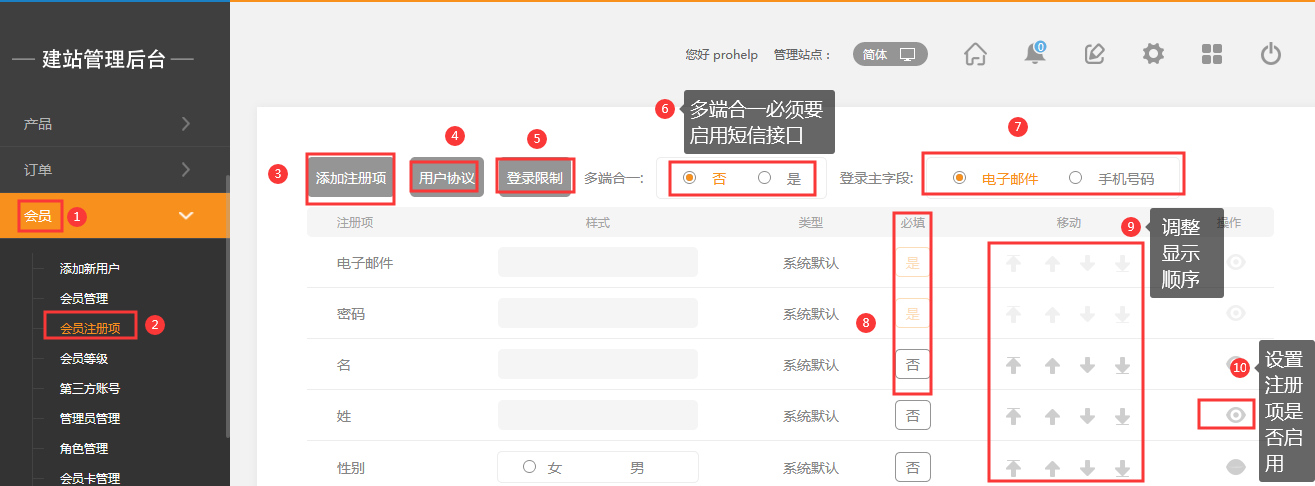
上面这个是本模板的默认列表,如果在该列表找不到自己需要填写的项,可以点击“添加注册项”添加:
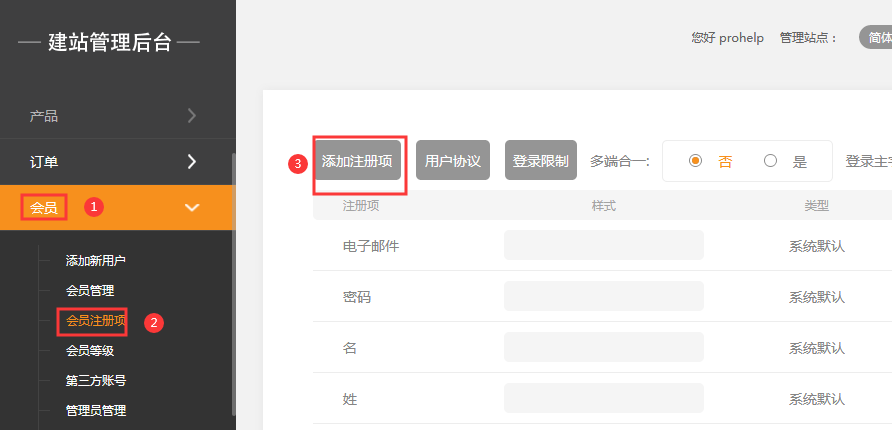
可以添加以下类型的注册项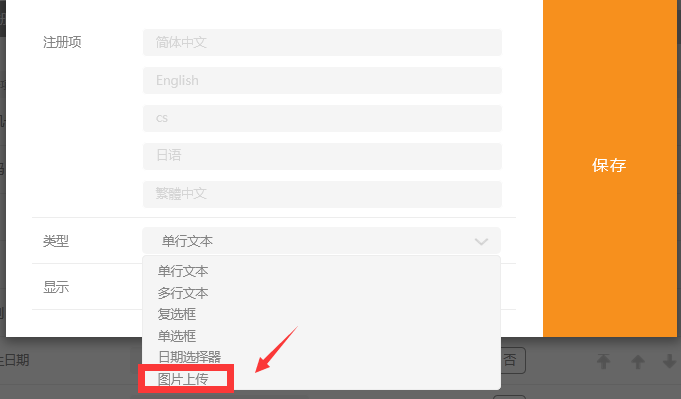
如果已注册会员可以在 用户中心 -》账户设置中重新上传。
启用多端合一
在建站后台,“会员”-“会员注册项”中新增了“多端合一”选项,勾选后主字段会强制为手机号码。
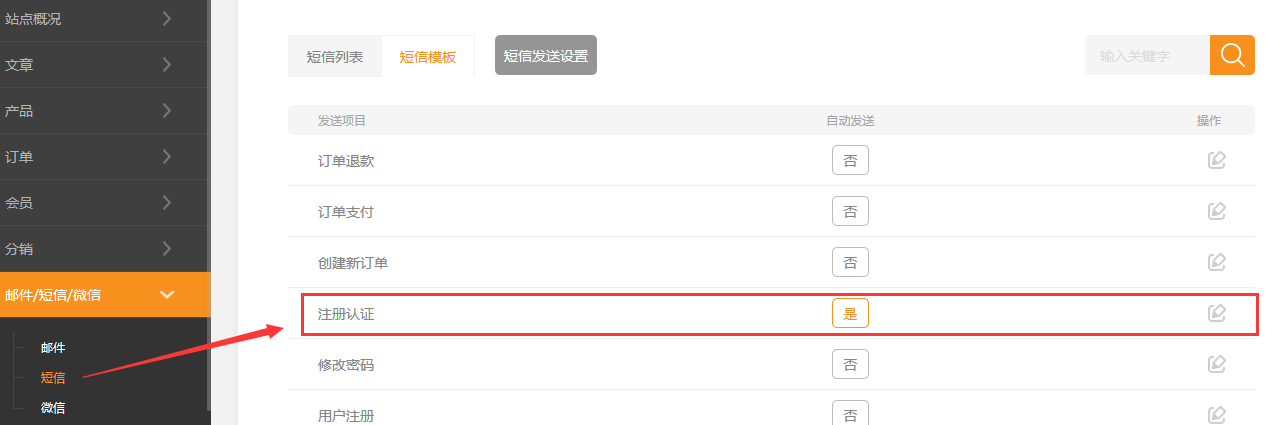
建站后台,“邮件/短信/微信”-“短信”中的注册认证需要开启才能使用正常使用本功能。
前端界面
2.1 微信/支付宝/百度小程序登录(绑定)
购买产品或做其他需要登录的操作时,会跳出该登录页面,如果之前有注册过账号,则直接输入账号及密码登录即可,同时小程序会绑定在此账号上。登录页面如图所示:

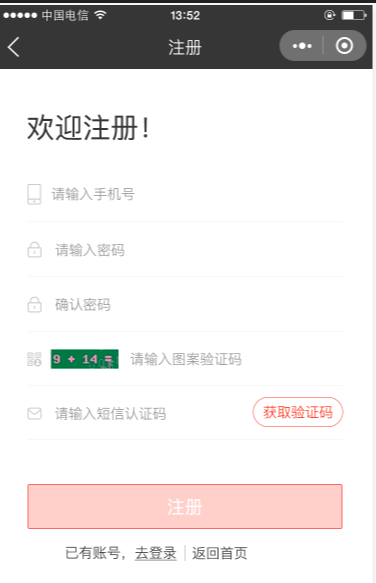
.2 微信/支付宝/百度小程序注册
注册界面如图所示:
2.3 PC页面登录(绑定)
目前PC有两种登录方式,第一种是正常的模式登录,沿用现在的登录界面,不做赘述;第二种是第三方登录的情况(微博、微信、QQ)登录方式,当用户点击第三方登录的任意一种方式,登录成功后,出现账号绑定页面,成功后即绑定到该账号下。(若该手机号未注册过账号则无法绑定)如图所示:

2.4 PC页面注册
目前是PC有两种注册场景,第一种是正常的注册模式,沿用现在的注册界面,不做赘述;第二种是第三方登录的情况(微博、微信、QQ)登录方式,当用户点击第三方登录的任意一种方式,登录成功后,如果是新用户,则点击“马上注册”,出现注册界面,如下图所示:
2.5 移动端登录页面
移动端登录页面分为三种,普通登录(沿用手机目前的登陆方式)、第三方登录(沿用和小程序一样的页面;同时页面展示逻辑PC一样的逻辑)、微应用功能微信站登录的页面(目前后台有两种登录模式,一种是自动登录、一种是弹出登录框,如果是自动登录则登陆成功后显示绑定和注册的页面,如果是弹出登录,则将登录弹出框改为页面,显示登录页面与注册页面)
3.会员管理页面
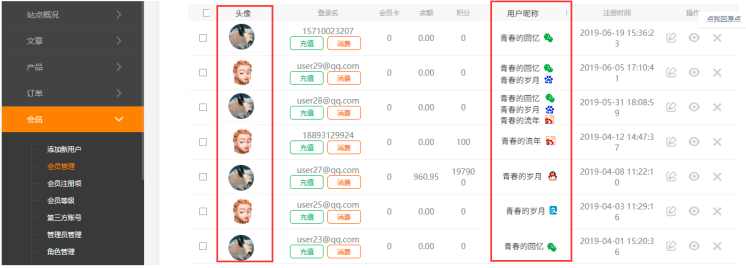
开启多端合一后,取消原来页面中名字的显示项,直接显示用户的头像;取消之前微信昵称以及第三方账号两个显示项,合并为“用户昵称”,此处会展示第三方登录和小程序绑定的情况,用昵称和图标区分,如图所示:

登录限制功能
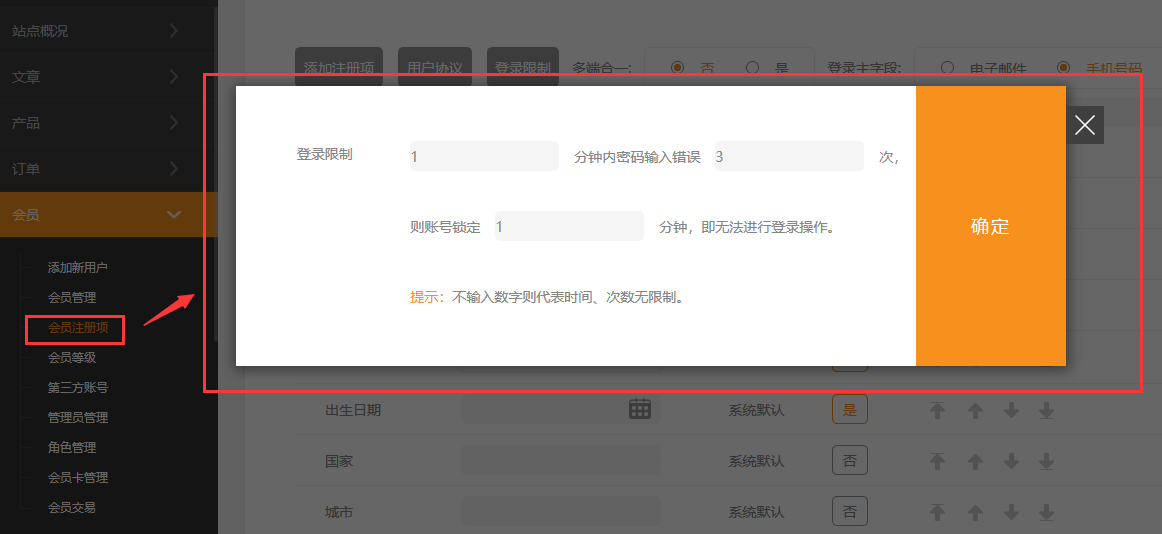
1. 在建站后台-“会员”-“会员注册项”-登录限制里,可以设置当用户输错密码后的安全性保护措施。如图所示:
实际效果如下

用户协议
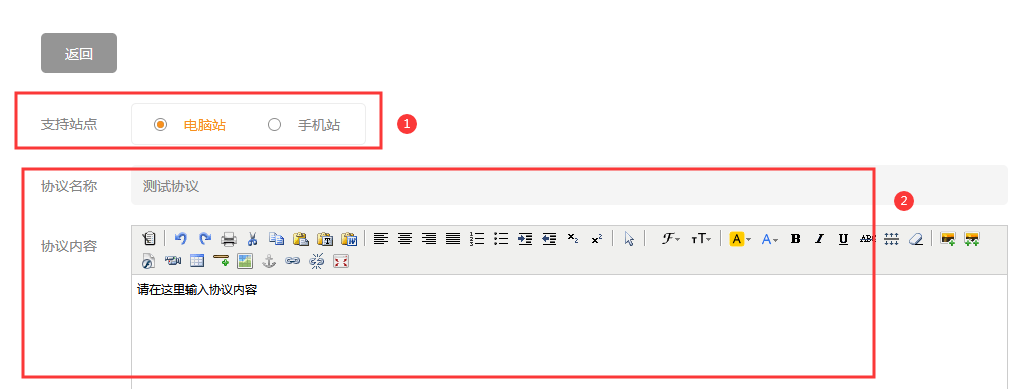
1,在后台管理-会员-会员注册项-用户协议中,开启协议。并填写好协议的名名称和内容
添加协议
在列表页开启协议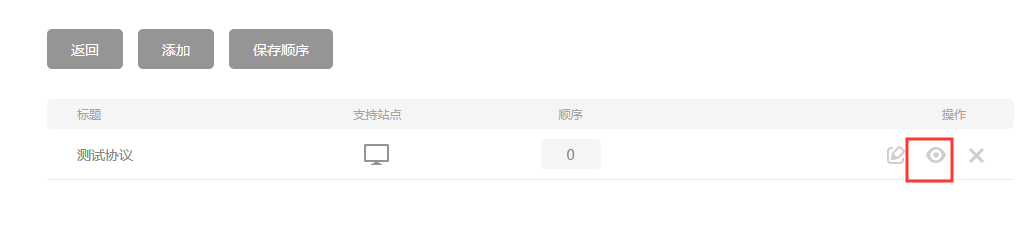 会员注册界面效果
3)会员等级:
点击“会员等级”会出现当前已经添加的或者默认的等级,如果这些等级无法满足需求,可以根据需要添加,点击“添加会员等级”即可;除对手动添加的会员进行级别调整外,也可以对自行注册的会员进行级别的调整,也可以设置规格自动升级

添加会员等级,设置优惠百分比等
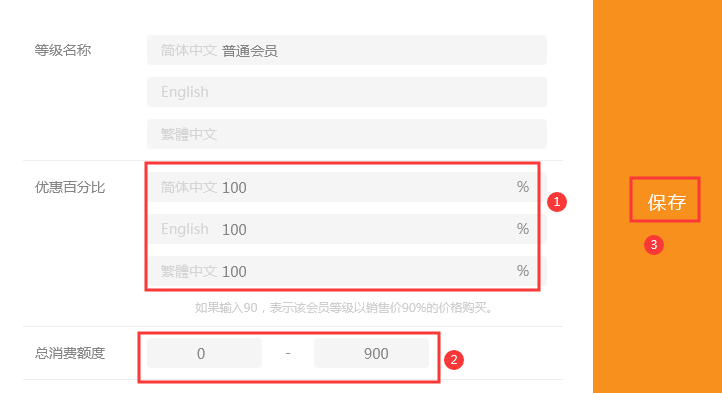
总消费额度
开启自动升级后系统将根据客户的总消费金额来自动升级会员等级(以付款完成为准),注意计入消费额度的金额, 不包含积分和优惠劵抵用的部分
4)使用验证码
如果启用了该项,则客户在登录的时候,会需要输入显示在登录窗口的验证码:

5)注册审核
启用了审核后,当访客想要成为会员的时候,您可以审核访客是否符合相关的资格等等,然后进行审批。审批通过方可成为会员。尝试登录时,显示:会员审核中,审核通过后方可正常登录。如果开启“注册审核”功能,建议在登录框下添加提示,如:会员注册需要审核,请与在线客服联系/请发邮件至test@qq.com开启/请与138001380000联系审核。

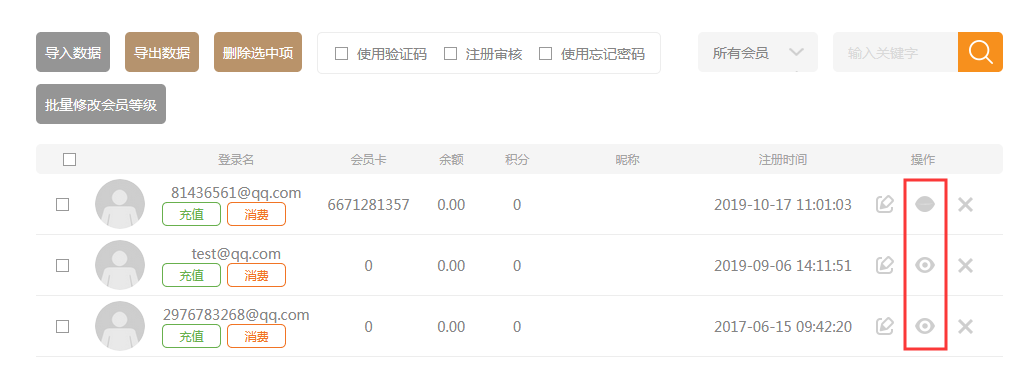
这时,作为管理员,就可以登录后台,对这个会员进行审核。点击“操作”下的图标直至显示成“睁开的眼睛即可。
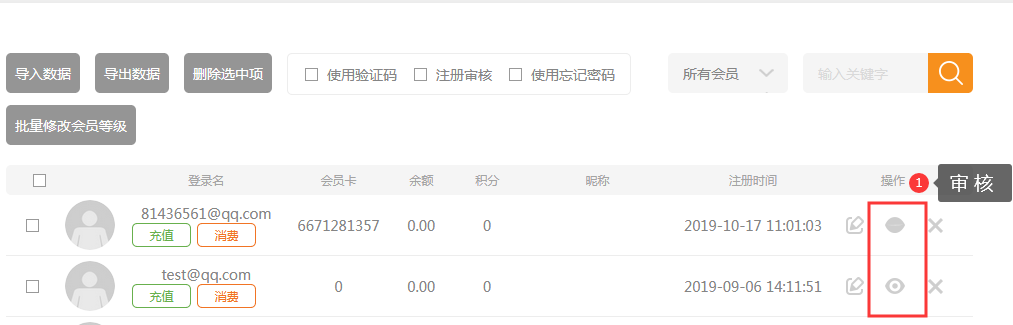
6)第三方账号
使用新浪微博和QQ登陆,首先点击相应的编辑按钮,填入App ID 和 App Secret。(App ID 和 App Secret 需要到新浪或者腾讯去申请,申请通过后才可以使用,申请链接如图所示。)
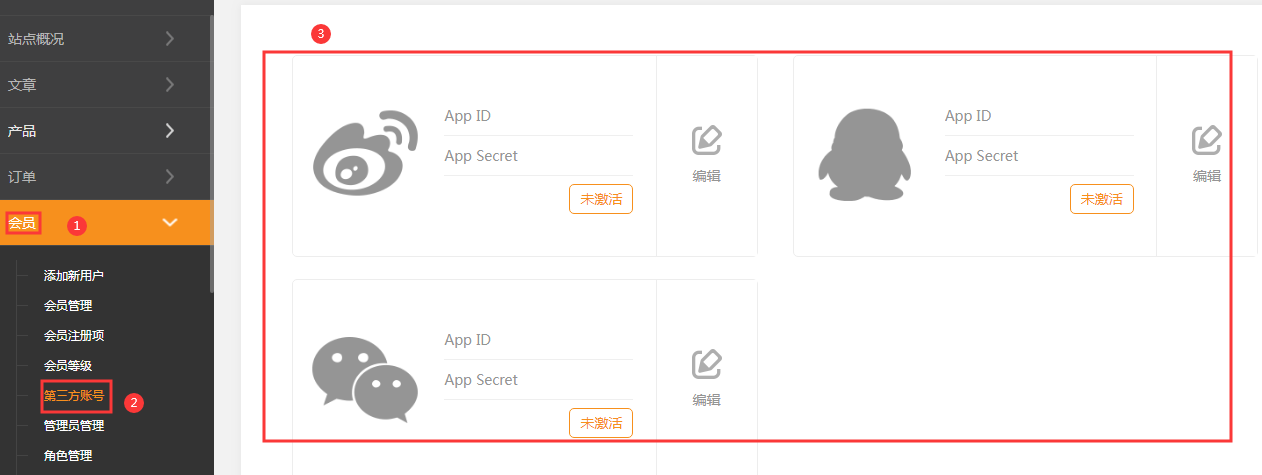

3. 会员管理
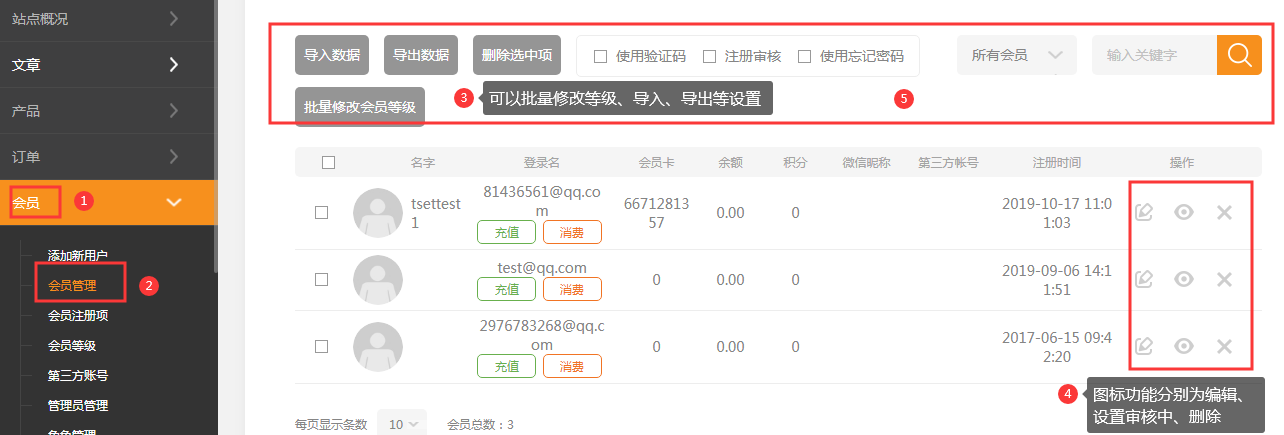
1)点击“会员”,点击“会员管理”图标:
进入以下界面,如下图:
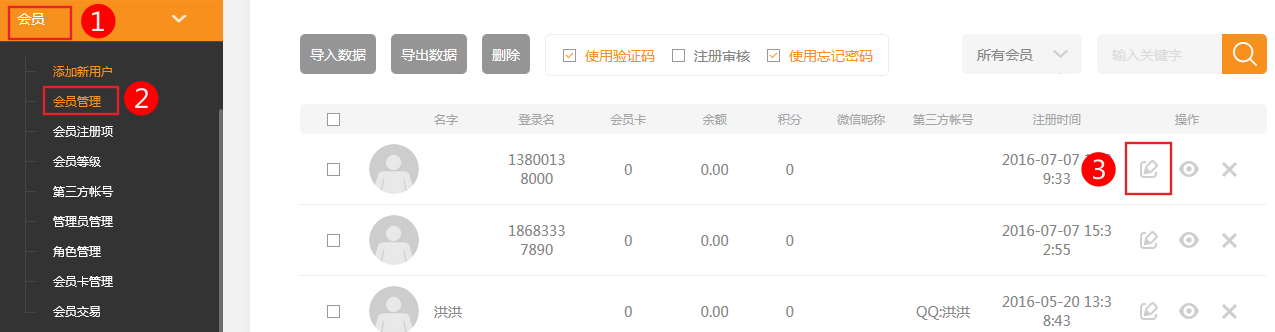
2)如果有会员已经注册,可以手动设置会员等级,点击“编辑”下面的按键,弹出下面的选项,选择会员等级,然后按保存, 如下图:

3)可以对会员状态进行设置,点击“操作”下的图标,我们可以设置这个会员在此网站的活动正常或者对其限制,如下图:
会员
存为cookie,7天有效期,用户中心点退出会删除这个cookie
相关文章
添加页面和页面管理
1.什么是页面:我们用不同的页面对需要展示的内容进行分类以求达到整洁完整的展示效果。下面的导航图中“首页”是一个页面,“关于我们”等等都各是一个页面。 2.页面的类型:底版:一般网页中,多个页面均共享同一个公司logo,banner图,语言栏目,页面/站点背景等等元素,在这个情况下,就可以把这些元素放在底版页中,然后在建立普通页面的时候,选择“应用底版”。每个网站可以有多个底版,也可能只是用同一个...
页面中添加图片模块并编辑
如何新增图片模块、如何更换原有的图片、如何线上调整图片的尺寸、如何为图片添加链接、如何为图片模块添加边框背景等等提示:,每张图的大小不超过1MB(一般网页图片,小图40KB、大图100KB已经非常清晰);上传前,请根据个人需要先调节好图片的尺寸比例(如正方形图1:1,长方形图3:2或者4:3或其它比例)以节省时间。请不要删除正在使用的任何一张图片,否则可能会造成页面模块无法显示等现象。1. 添加图...
添加通栏模块并添加内容(全)
添加通栏模块并添加内容通栏是一个横贯左右两边的栏目,很多时候,通栏都会用于突显一些视觉效果并形成与页面背景或者站点背景形成鲜明的对比,以求达到网站吸引眼球的效果。常用的位置:网页顶部、中上部位、底部 1. 进入编辑页面点击左侧的添加按钮,然后会看到通栏模块: 2.用鼠标把这个模块拖动到页面上然后会看到灰色部分就是通栏了,新添加的通栏是没有内容的,您可以直接在里面新增模块,或者将原有的模块拖入这个通...
底版的原理和使用
视频指导讲解教程图片指导讲解教程 视频指导讲解:建站系统--如何使用模板修改完成网站建设制作在底版上的内容,页面套用后请勿解锁否则底版修改后页面不会同步 底版的原理和使用 -----知道如何使用底版,会减少您50%的网站制作时间!什么是底版?简单的说就是将网站中每页都重复出现的内容做在一张页面上并保存下来,以后在添加新页面时,将这个页面做为新页面的背景,这些重复的内容就不用再重新去做了,我们只需要...
导航栏的添加和管理
通过编辑页面左侧的“添加模块”按钮, 将导航栏模块拖到编辑页面上。拖放成功后, 导航栏出现在页面上,您可以随时自行调节导航条的位置。导航条添加成功后,如果不喜欢默认的样式或者颜色,您可以对这些进行调整。导航条的工具条上有多个功能,我们会重点说一下第3个至6个功能:a.导航类型:本地导航/自定义导航本地导航/超大屏自定义导航--我们事先已经设置好的导航的样式,具体的挑选可以在“样式”功能处选择。自定...